
こんにちは。仕事のやる気はほどほどですが仕事用ガジェット調達には精が出る10max(@10max)です。
下の記事で書きましたが、ベトナム赴任生活も5年目、かつ単身赴任生活も3年目に入り、色々と家庭の事情もあって、日本で過ごす時間が増えそうです。

そうなると どうしても 衝動を抑えきれない 欠かせないのが、自宅での仕事環境のガチンコ整備です。これまでの一時帰国時は、子供部屋に間借りしたり、子供達が学校から帰ってきたらカフェに遠征したりとイマイチな環境でした。
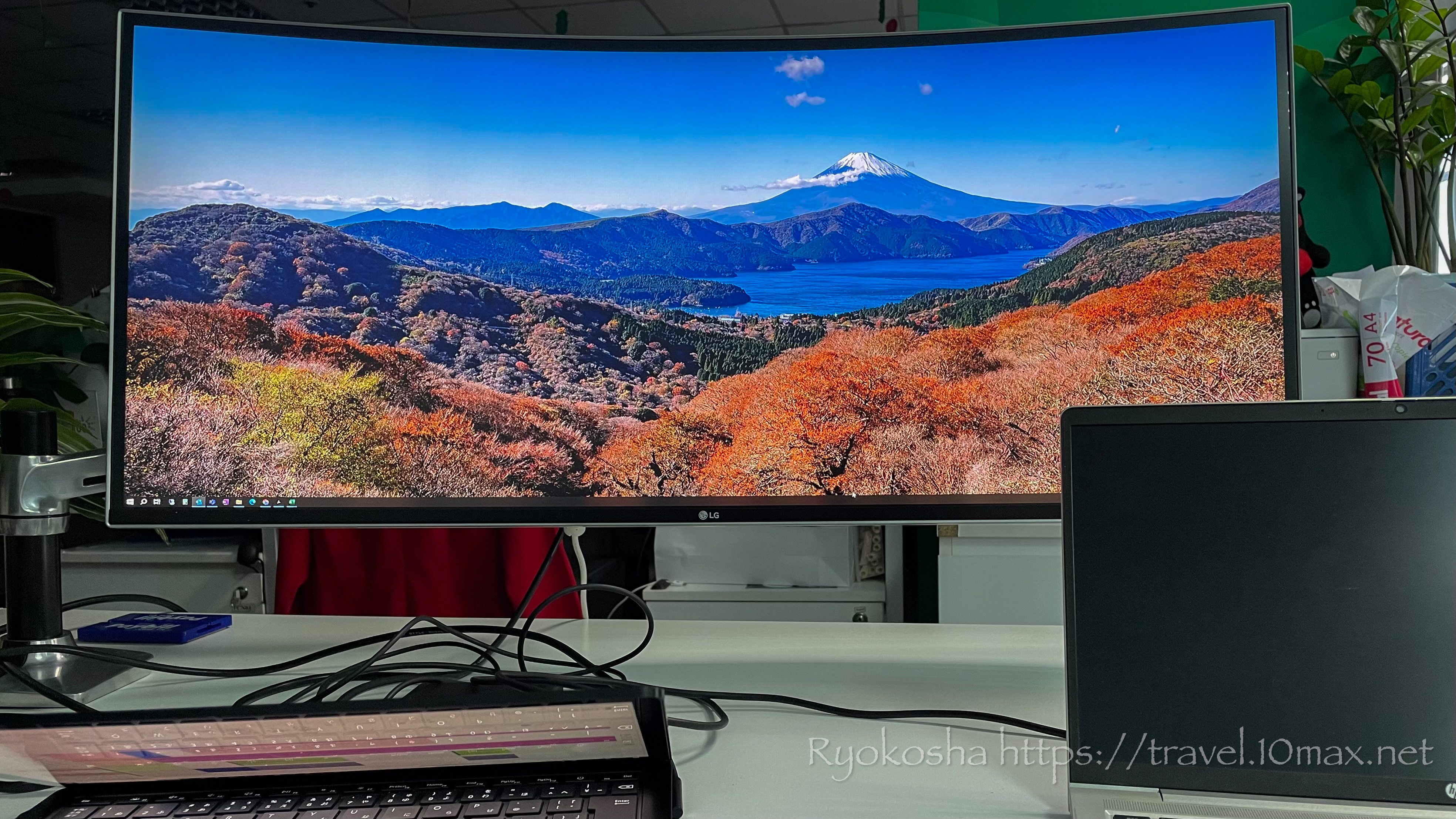
ベトナムのオフィスでは、下の写真のように、ノートPC2台に34インチ巨大ディスプレイという環境で仕事をしているので、これに匹敵する環境を日本の自宅でも整えなければなりません。ええ、整えなければならないんです。じゃなきゃ仕事しません出来ません。
Apple iPhone 12 Pro (4.2mm, f/1.6, 1/50 sec, ISO100)
ホーチミンのオフィスに鎮座する激デカモニター(前の駐在員が置いていった私物)
という事で本記事では、どういった感じで自宅での2PC & 3ディスプレイ環境を整えたのかを記録(半分自分用)しておきます。
実現したい環境:2PC+3画面を軸にもろもろ
改めて、今回実現したかった環境と条件を整理しておきます。
- ノートPC2台使用
- 34インチUWQHD湾曲ディスプレイ導入(予算5万円くらい)
- PCへの給電用にUSB-CによるPD給電に対応したディスプレイを選択
- ノートPCのディスプレイとキーボードはそのまま併用
- マウスはBluetoothマルチペアリング可能なもの1個で運用
- スマホなどへの給電のため、USB-Cポート多めの充電ステーションを用意
我が家にやって来た巨大ディスプレイが織りなす絶景!
という事で、ちょうど折よく「Amazonプライムデー」が開催されていたので、一気に設備投資を行いました。Amazonポイントも大量について、家庭にも優しい☆
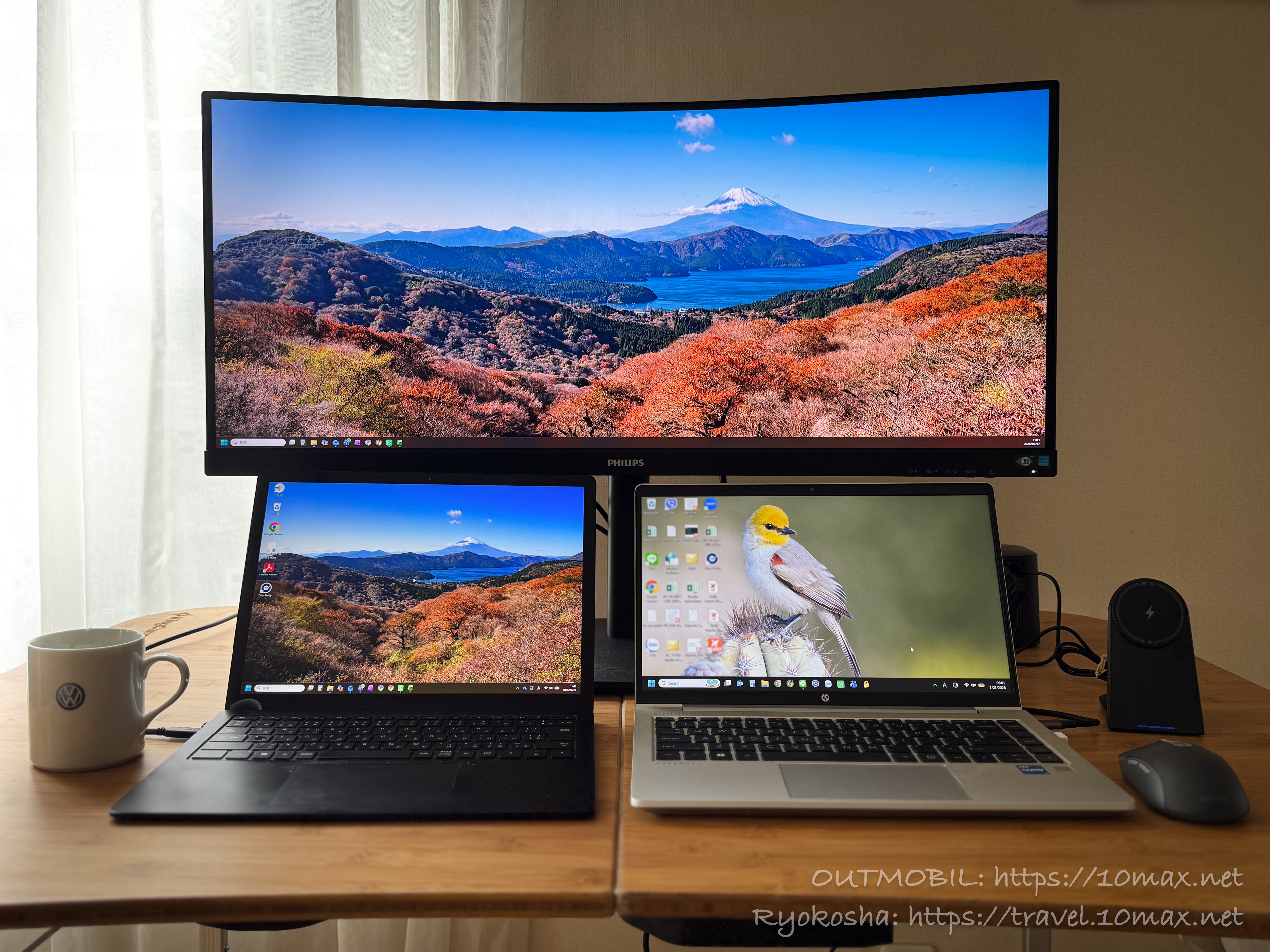
で、一旦実現したのが下の図です。
USB-C給電&120Hzの34インチ湾曲ディスプレイ
Apple iPhone 15 Pro (6.7649998663709mm, f/1.8, 1/120 sec, ISO100)
背景写真は芦ノ湖近くの峠で撮影
これは絶景なるかな・・・
背景写真の富士山の話じゃないですよ。デスク風景が、です。
ディスプレイはフィリップスの34インチUWQHD湾曲ディスプレイ。USB-Cでの90W給電にも対応しつつ、しかもリフレッシュレート120Hzなので、将来的にはこれにゲーミングPCを繋いで(おっと誰か来たようだ)
このスペックで5万円台というのは現時点では中々無く、しかも信頼と実績のフィリップス製なので、かなりコスパ高いと思います。
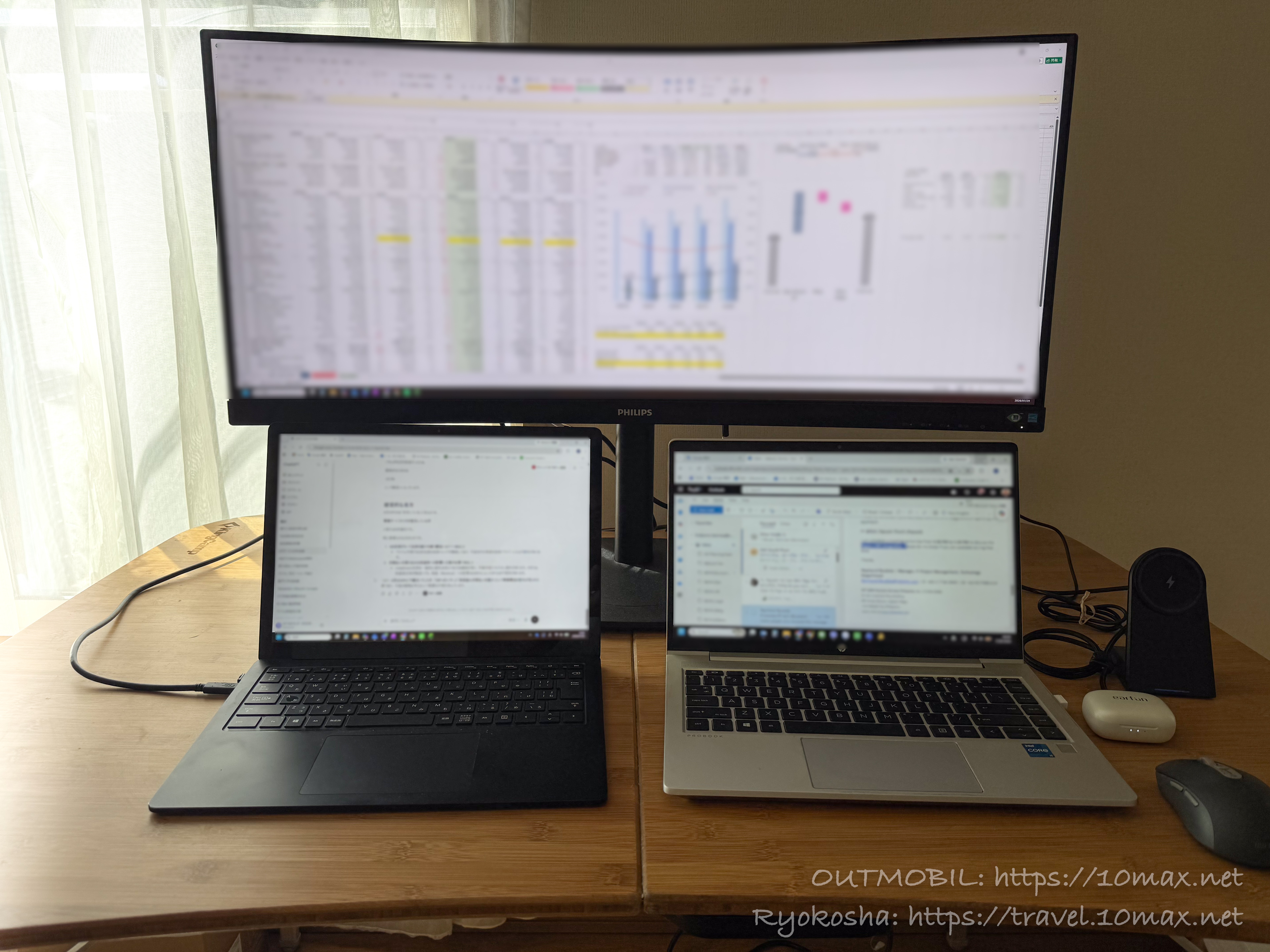
なお、1組のキーボードとマウス、ディスプレイで複数PCを切り替えて使う、いわゆる「KVM」スタイルは今回は採用しませんでした。こんな感じ↓で、日本本社業務用の画面(左下)と巨大Excel(巨大湾曲)、ベトナム現地業務用の画面(右下)と同時ににらめっこしながらする仕事が多いので、切り替えるのは面倒なのです。
 Apple iPhone 15 Pro (6.7649998663709mm, f/1.8, 1/370 sec, ISO80)
仕事柄鬼のような巨大Excelをよく使うのですが、これをノートPCの画面で扱うのは苦行なので、これによって仕事へのモチベーションが3センチくらい上がりそうです。

 ポチップ
ポチップ
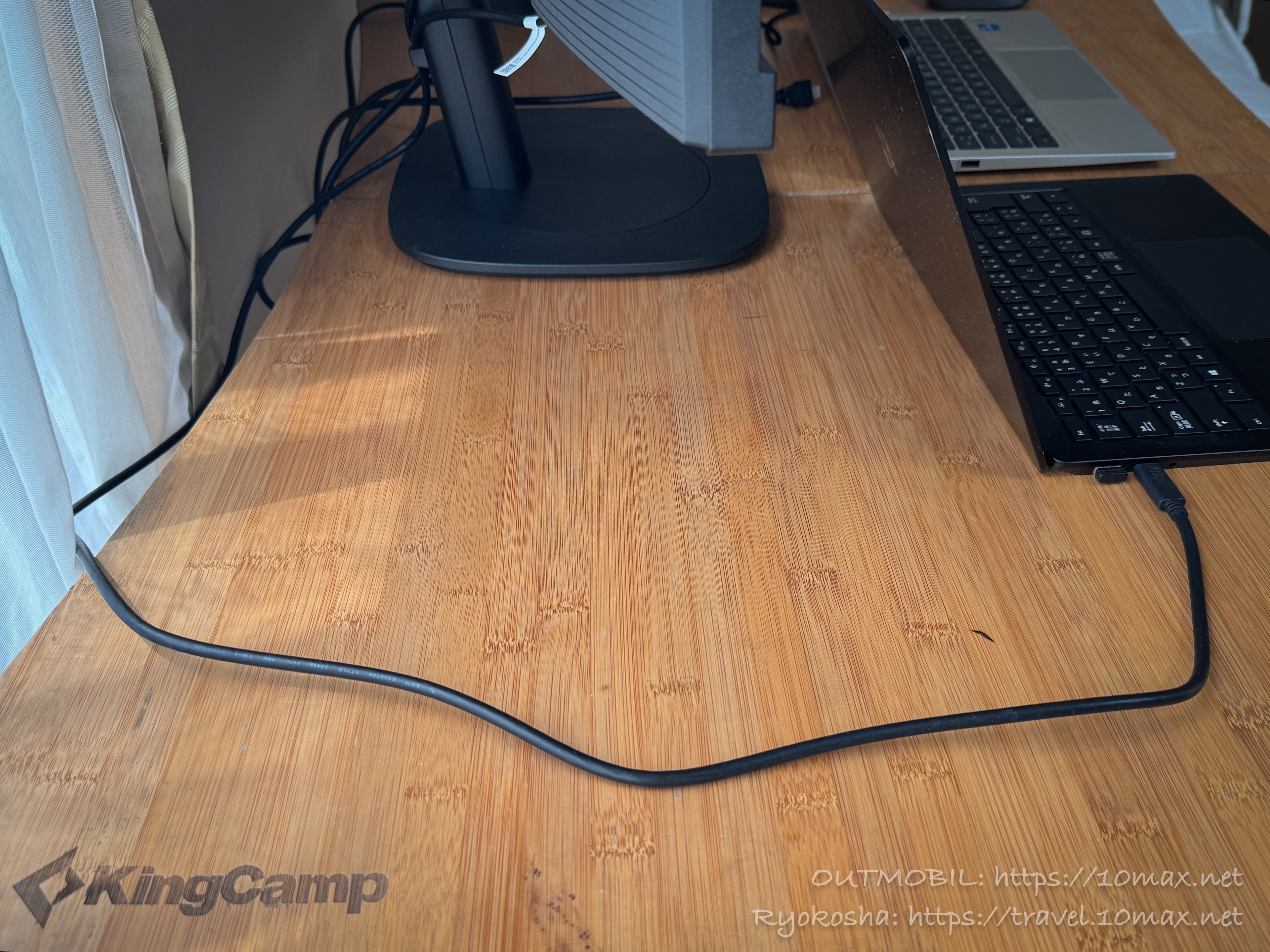
このようにPCとディスプレイをUSB-Cケーブル1本で繋ぐだけで映像伝送と給電が出来るのでスッキリです。
 Apple iPhone 15 Pro (6.7649998656528mm, f/1.8, 1/120 sec, ISO64)
テーブルに「King Camp」って書いてありますが、これは6年前にキャンプ用に買った折りたたみテーブルですね。ファミキャン用の120×80cmの大型テーブルなので巨大湾曲モニターとPC2台を置いても余裕です。

もう1台のPCですが、PD対応USB-Cを2ポート備えた34インチUWQHDディスプレイは、少なくとも5万円前後までではなかったので、こちらはHDMI接続です。が、筆者の仕事ではこちらのPCは大画面はあまり必要ないので必要になったら繋ぐくらい。電源は別途USB-Cで。
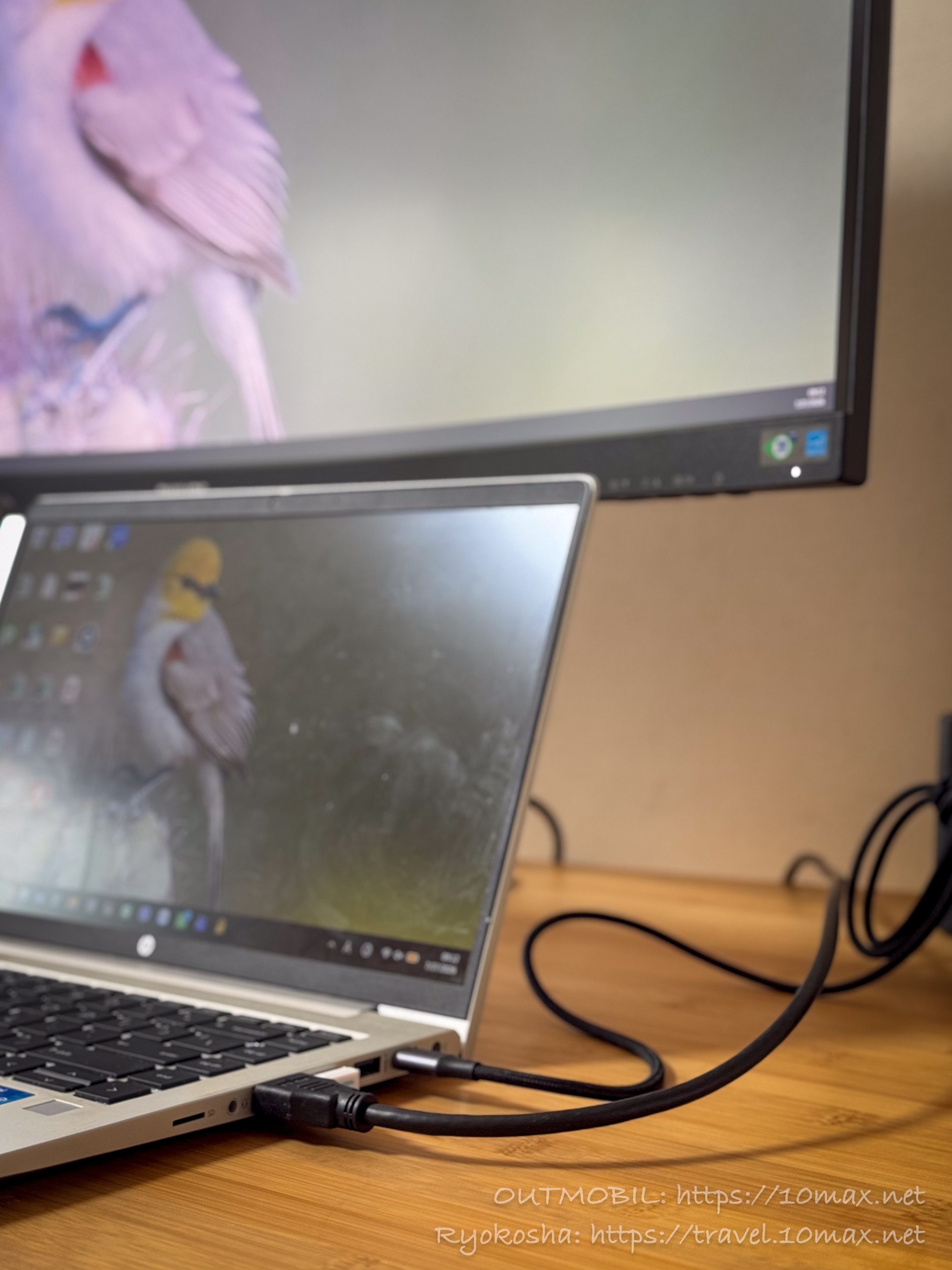 Apple iPhone 15 Pro (6.7649998656528mm, f/1.8, 1/50 sec, ISO200)
Bluetoothマルチペアリングマウス
マウスはBluetoothで複数のPCとマルチペアリング出来るタイプのもの。上のホイール手前の「PUSH」を押すたびに最大3台のPCを瞬時に切り替えられます(USB無線×1+Bluetooth×2)。
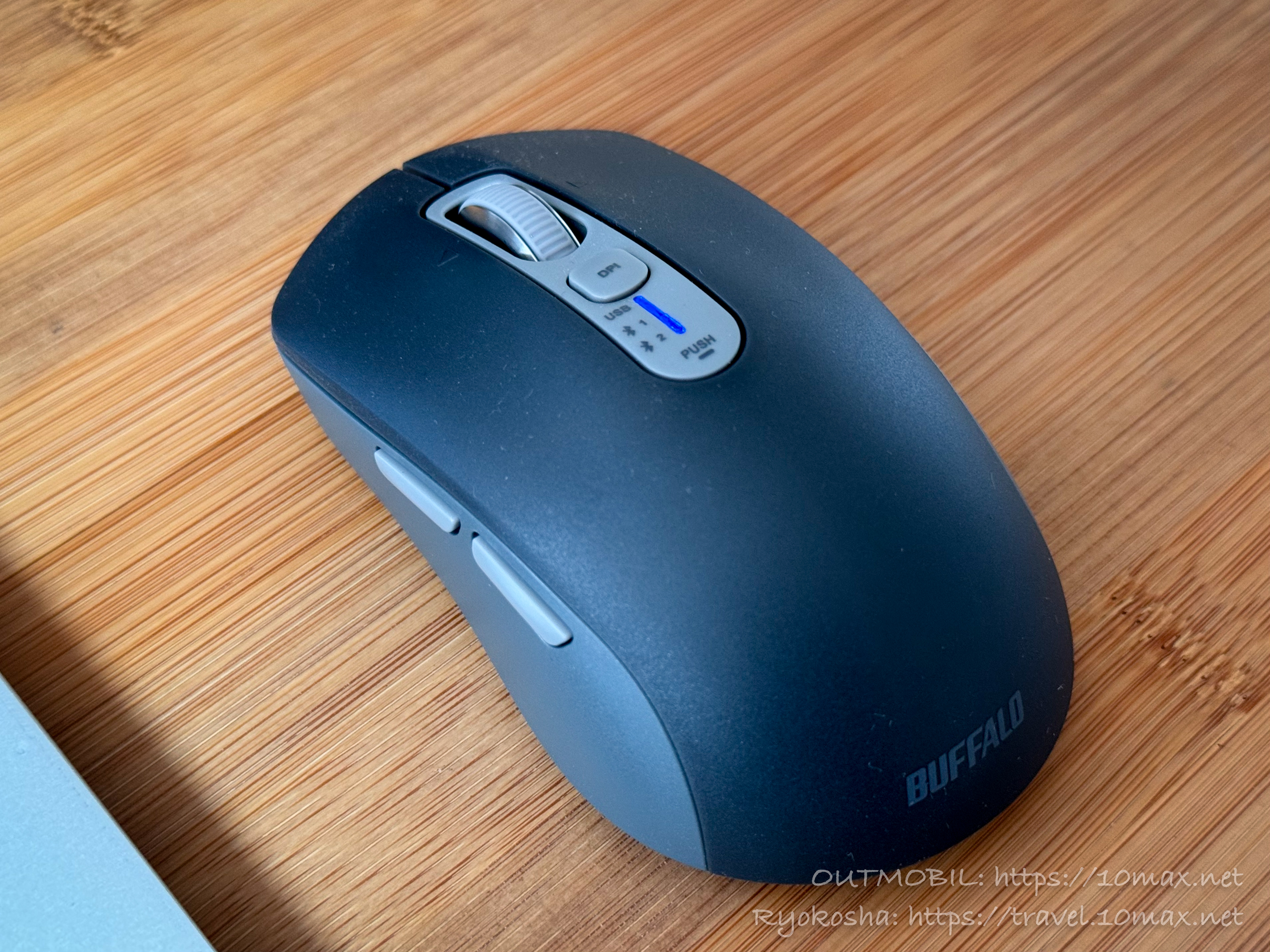 Apple iPhone 15 Pro (6.7649998656528mm, f/1.8, 1/35 sec, ISO250)
マルチペアリング出来るマウスは沢山あるのですが、この切替えボタンが底面にある残念なものがほとんどなのです。一方このマウスはマウスをひっくり返さずにサッと切り替えられる優れものです。また、間違えて押してしまうような事も無いです。
どのPCに繋がっているのかはインジケーターランプの色で分かります。USB無線時は白、Bluetooth1台目で青、2台目で緑と色が変わります。
ちなみに「DPI」と書いてあるボタンでポインターの移動速度を4段階で変えられます。
普通にマウスとしての使い心地も快調で、なかなかよく出来ています。
 ポチップ
ポチップ
USB-C/A+AC充電ステーション
卓上でスマホやタブレット、イヤホンなどを充電するための充電ステーションも設置しました。ディスプレイからUSB-C給電出来ないもう1台のPCもそこから給電します。
今やほとんどのガジェットがUSB-C仕様なので、Type-Cポートが多めのものを探しました。何故かよく分からないのですが、未だにType-Aポートの方が多い製品が多いんですよね。
導入したのは信頼のAnkerの9-in-1 Charging Station。USB Type-Cポート×4、Type-Aポート×2、AC電源ポート×3の9つのポートで同時に充電でき、最大100W出力に対応した余裕のパワーです。
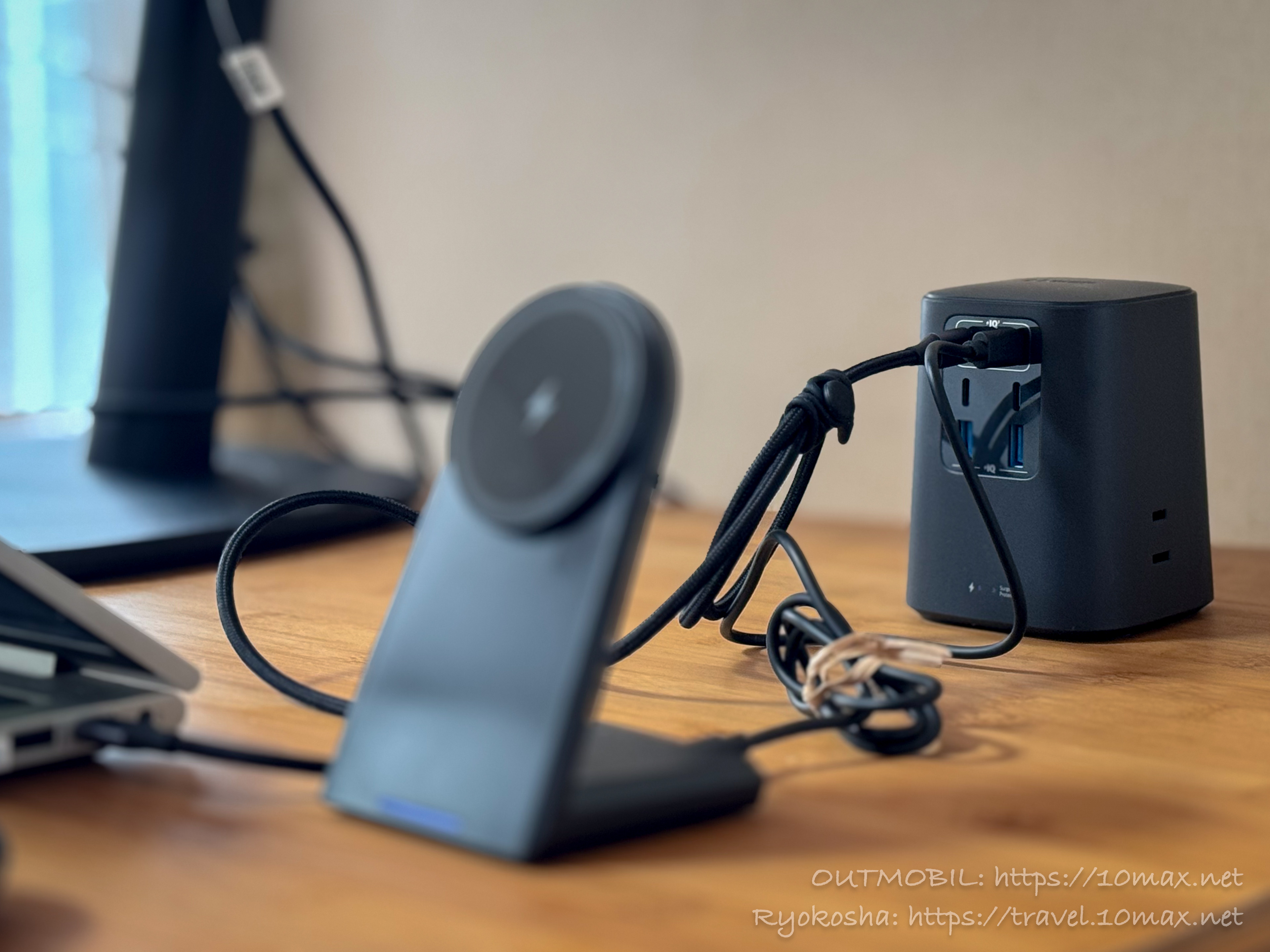 Apple iPhone 15 Pro (6.7649998656528mm, f/1.8, 1/50 sec, ISO200)
 ポチップ
ポチップ
マグセーフスマホ充電スタンド
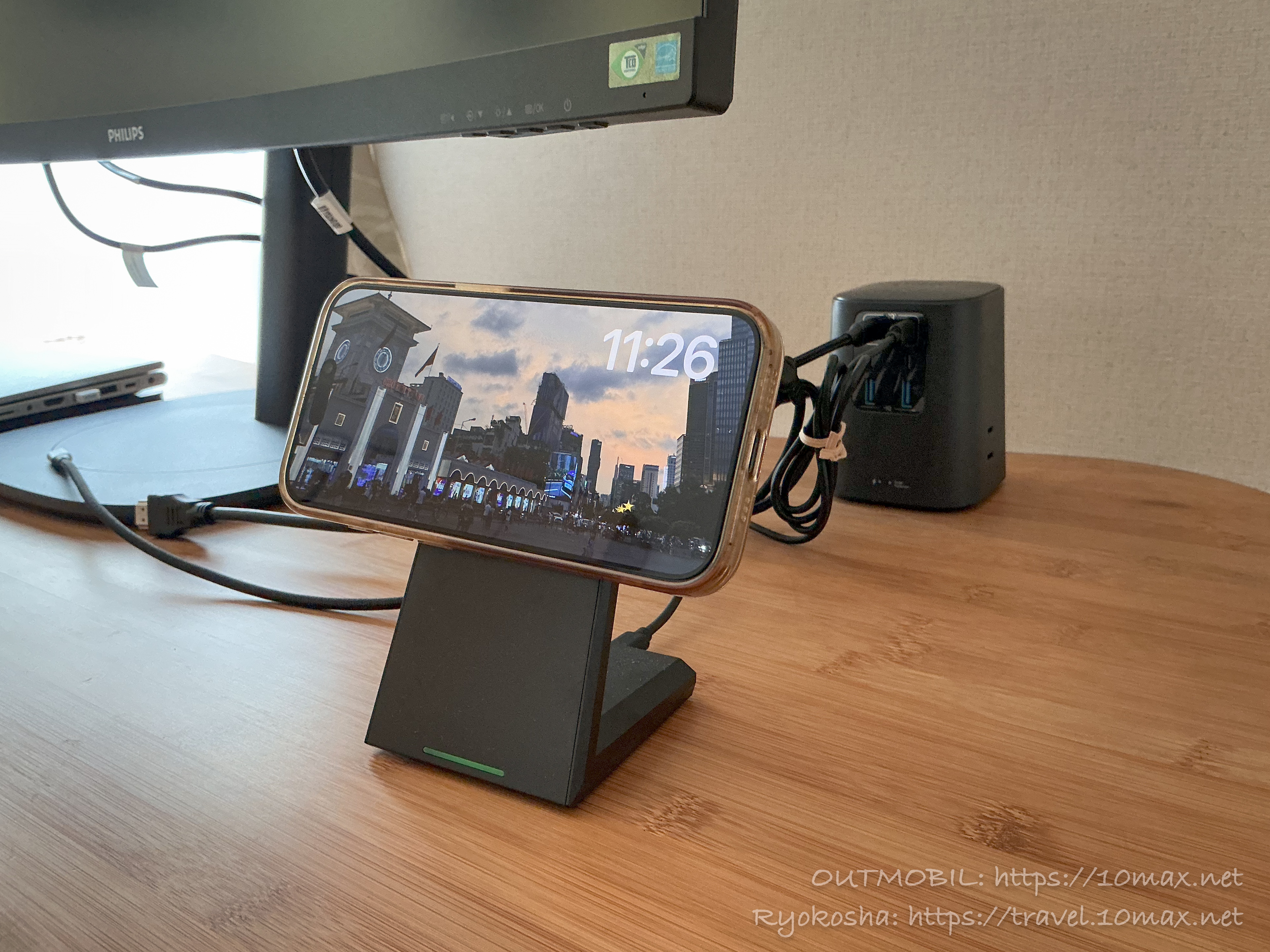
スマホ用にはマグセーフ対応の充電スタンドを調達しました。25WのQi2に対応しているので、非接触にしてはかなりスピーディに充電できます。
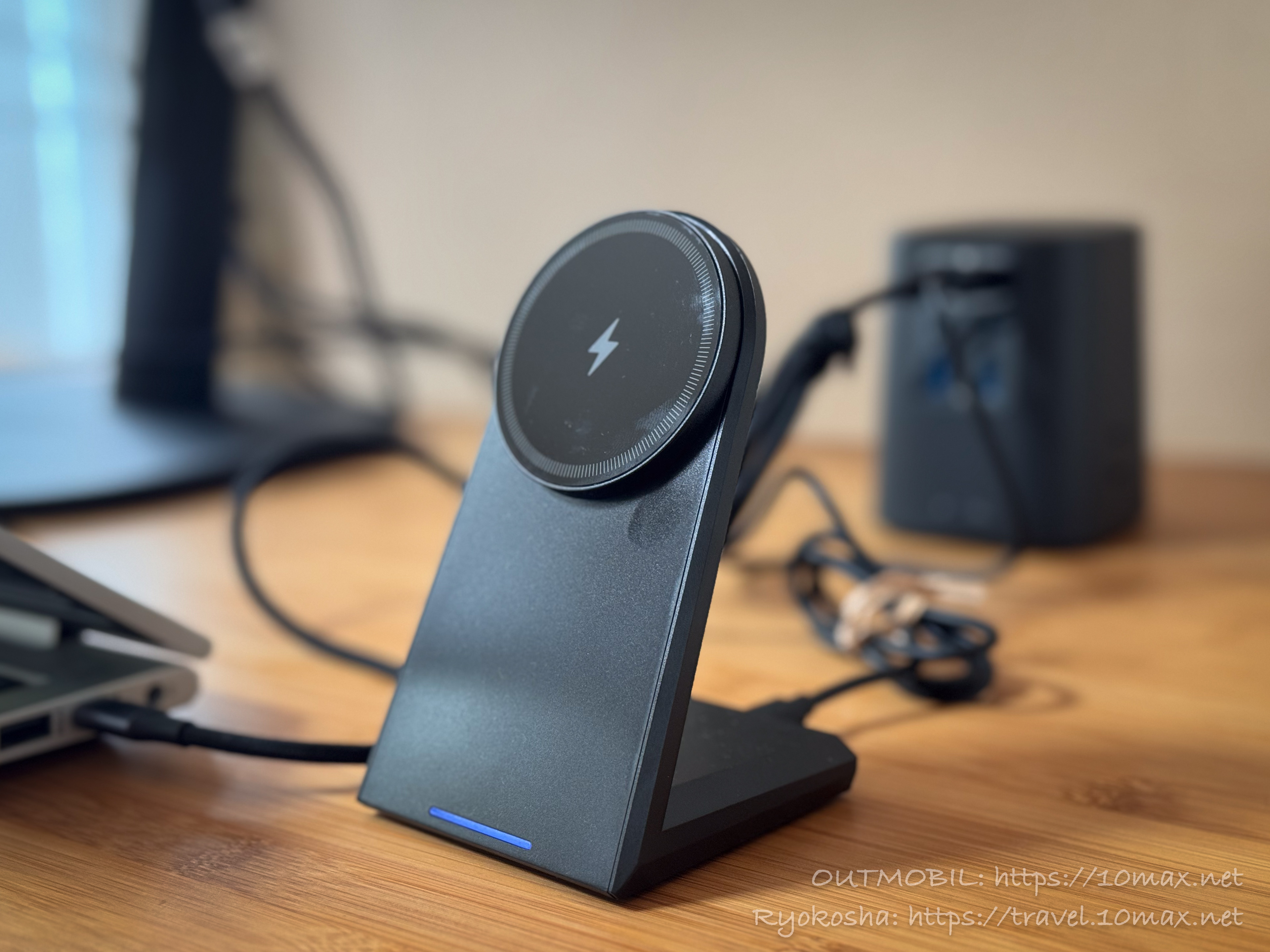 Apple iPhone 15 Pro (6.7649998663709mm, f/1.8, 1/50 sec, ISO250)
スマホを縦でも横でも固定できるので、スタンドとしても優秀です。
 Apple iPad (A16) (3mm, f/1.8, 1/60 sec, ISO160)
 ポチップ
ポチップ
ということで(どういうことだ)、日本の自宅の仕事環境も一旦整いました。仕事で成果を出すためには、まずは形から入るのが大変重要です。知らんけど。
仕事の前に、まずはForza Horizon 6辺りをクラウドゲーミングで(以下自粛)

コメント